Rabu, 22 November 2017

Cara Membuat Tabel Dimicrosoft Word

MEMASUKKAN SEBUAH TABEL

Pada Microsoft Word, anda dapat memasukkan sebuah tabel dengan tiga cara: memilih dari preformatted tables — lengkap dengan contoh data — atau dengan memilih banyaknya kolom dan baris yang anda inginkan. Anda dapat memasukkan sebuah tabel kedalam sebuah dokumen, atau memasukkan sebuah tabel kedalam sebuah tabel yang lain untuk membuat table yang lebih rumit.
  • Memilih dari sebuah gallery dari preformatted table templates.
  • Menggunakan Table menu untuk menentukan banyaknya kolom dan baris.
  • Menggunakan kotak dialog Insert Table.
MENGGUNAKAN TABLE TEMPLATES
Anda dapat menggunakan table templates untuk memasukkan sebuah tabel berdasar pada sebuah gallery dari preformatted tables. Table templates berisi contoh data yang membantu anda untuk menampilkan tabel ketika anda menambahkan data didalamnya.
  1. Klik dilokasi anda ingin memasukkan sebuah tabel.
  2. Pada tab Insert, pada group Tables, klik Table, arahkan ke Quick Tables, lalu klik template yang anda inginkan.
  3. Gantikan data pada template dengan data yang anda inginkan.
MENGGUNAKAN TABLE MENU
  1. Klik dilokasi anda ingin memasukkan sebuah table.
  2. Pada tab Insert, pada group Tables, klik Table, arahkan ke Insert Table, arahkan mouse untuk memilih banyaknya kolom dan baris yang anda inginkan.
image
MENGGUNAKAN PERINTAH INSERT TABLE
Anda dapat menggunakan perintah Insert Table untuk memilih table yang berisi format yang sudah disediakan sebelum anda memasukkannya ke dalam sebuah dokumen.
  1. Klik dilokasi anda ingin memasukkan sebuah table.
  2. Pada tab Insert, pada group Tables, klik Table, lalu klik Insert Table.
  3. Di bawah Table size, masukkan nomor kolom dan baris.
  4. Di bawah AutoFit behavior, pilih opsi untuk mengatur ukuran table.
clip_image002

MENGKONVERT TULISAN KE SEBUAH TABLE

  1. Masukkan pemisah karakter— seperti koma atau tab — untuk mengindikasikan pada bagian mana anda ingin membagi tulisan kedalam kolom. Teknik ini digunakan untuk mengkonvert data yang anda miliki lalu dimasukkan ke dalam sebuah table. Tanpa perlu melakukan perintah Copy dan Paste.
  2. Pilih tulisan atau data yang ingin anda konvert.
  3. Pada tab Insert, pada group Tables, klik Table, lalu klik Convert Text to Table.
  4. Pada kotak dialog Convert Text to Table, di bawah Separate text at, klik opsi untuk pemisah karakter yang anda gunakan pada tulisan atau data anda.
Jika diperlukan, pilih opsi-opsi lainnya.

MENAMBAHKAN ATAU MENGHAPUS KOLOM ATAU BARIS

MENAMBAHKAN SEBUAH BARIS BARU DI ATAS ATAU DI BAWAH
Anda dapat melakukan salah satu langkah di bawah ini:
  • Klik kanan pada sebuah cell, lalu arahkan ke Insert, lalu klik Insert Rows Above atau Insert Rows Below.
      clip_image002[5]
  • Pada tab Layout, pada group Rows & Columns, klik Insert Above atau Insert Below.
Catatan anda dapat dengan cepat untuk menambahkan sebuah baris pada akhir baris dari sebuah table, dengan menempatkan kursor pada cell terakhir, lalu tekan tombol TAB pada keyboard.
MENAMBAHKAN SEBUAH KOLOM KE KIRI ATAU KANAN
  • Klik kanan pada sebuah cell, lalu arahkan ke Insert, lalu klik Insert Columns to The Left atau Insert Columns to The Right.
      clip_image001
  • Pada tab Layout, pada group Rows & Columns, klik Insert Left atau Insert Right.
MENGHAPUS SEBUAH BARIS
  1. Pilih baris yang ingin anda hapus.
  2. Lakukan salah satu langkah di bawah ini:
  • Klik kanan, lalu klik Delete Cells, lalu pilih Delete entire row, klik OK.
  • Pada tab Layout, pada group Rows & Columns, klik Delete, klik Delete Rows.
MENGHAPUS SEBUAH KOLOM
  1. Pilih kolom yang ingin anda hapus.
  2. Lakukan salah satu langkah di bawah ini:
  • Klik kanan, lalu klik Delete Cells, lalu pilih Delete entire column, klik OK.
  • Pada tab Layout, pada group Rows & Columns, klik Delete, klik Delete Columns.

MEMFORMAT TABLE

  1. Pilih tabel anda
  2. Pada tab Design, pada group Table Styles group
  3. Pilih table style yang anda inginkan
clip_image002[7]
Untuk melihat model yang lain dari Table Styles, klik More clip_image003.

MENGHAPUS SEBUAH TABLE

Anda dapat menghapus keseluruhan table, atau hanya menghapus isi dari table dan tetap menyimpan struktur dari kolom dan barisnya.
MENGHAPUS KESELURUHAN TABLE
  1. Pilih table anda
  2. Pada tab Layout, pada group Rows & Columns, klik Delete, klik Delete Table.
MENGHAPUS ISI DATA DARI TABLE
Anda dapat menghapus isi dari cell, sebuah barus atau kolom atau keseluruhan table. Ketika anda akan menghapus isi dari data pada sebuah table, maka table tersebut akan tetap ada.
image
  1. Pilih tulisan atau data yang ingin anda hapus.
  2. Tekan DELETE pada keyboard

Sistem Komputer Berbasis GUI

1.Pegertian Sistem Operasi Berbasis GUI

Pengertian Sistem Operasi Berbasis GUI – GUI atau singkatan dari Graphical User Interface yang memungkinkan pengguna untuk berinteraksi dengan perangkat keras komputer serta memudahkan dalam mengoperasikan sebuahsistem operasi (user friendly). GUI adalah sarana penghubug antara si pengguna ( User ) dengan apa yang digunakannya.
Selama bertahun-tahun berbagai GUI yang telah dikembangkan untuk berbagai sistem operasi seperti OS / 2, Macintosh, Windows, amiga, Linux, Symbian OS, dan banyak lagi. Di zaman komputer monster ( komputer generasi pertama maksud saya ) GUI belum dikenalkan, zaman itu ketika MARK 1 & juga ENIVAC mendominasi, mesin mereka memerlukan ruangan yang besar , energi yang besar juga user yang banyak pula dengan setiap keahliannya masing-masing hanya untuk mengendalikan 1 mesin saja. Baru ketika era komputer generasi kedua ( DOS buatan Microsoft dan IBM ) ada sedikit perubahan tampilan meskipun bukan disebut GUI.
Dalam artikel ini saya hanya menampilkan beberapa kemajuan yang signifikan dalam desain GUI (bukan sistem operasi) serta antarmuka pengguna berbasis grafik pada sistem operasi yang ada saat ini.
Tapi di zaman sekarang Mac OSX lah yang disebut-sebut sebagai OS yang ber GUI terbaik. Padahal mayoritas dari mereka menggunakan Windows . Bahkan pengguna Mac juga tidak sedikit yang menginstal Windows di dalam Macintoshnya. Untuk itu saya nanti akan membuat artikel mengapa OSX dibilang lebih fashinable dari OS lainnya.
Ada beberapa yang tidak saya sertakan dan itu bukan berarti tidak termasuk dalam kamajuan desain, tapi tampilan yang ada di artikel merupakan salah satu sistem operasi yang sangat populer.
GUI pertama kali dikembangkan oleh para peneliti di Xerox Palo Alto Research Center (PARC) di tahun 70-an. Penelitian ini membuka era baru dalam inovasi komputer grafis.
Komputer pribadi (personal computer) pertama yang menggunakan antarmuka pengguna grafis modern adalah Xerox Alto, yang dikembangkan pada tahun 1973.
Sistem ini juga bukan sebagai produk komersial dan dimaksudkan terutama untuk penelitian di universitas.
2. contoh-contoh sistem operasi gui dan penjelasanya
A. WINDOWS (MICROSOFT WINDOWS)
saw
Mircorost Windows atau biasa kita sapa dengan sebutan Windows adalahSistem Operasi yang dikembangkan oleh Microsoft Corporation yang menggunakan antarmuka dengan berbasikan GUI (Graphical User Interface) atau tampilan antarmuka bergrafis.
B. UNIX
unix
UNIX adalah Sistem Operasi yang diciptakan oleh Ken Thompson dan Dennis Ritchie, dikembangkan oleh AT&T Bell Labs. UNIX didesain sebagai Sistem Operasi yang portabel, Multi-Tasking dan Multi-User. Sistem Operasi UNIX lebih menekankan diri pada Workstation dan Server, Karena faktor ketersediaan dan kompatibilitas yang tinggi menyebabkan UNIX dapat digunakan, disalin dan dimodifikasi sehingga UNIX pun dikembangkan oleh banyak pihak dan menyebabkan banyak sekali varian dari UNIX ini.
C. LINUX
linux
Awalnya dikembangkan oleh Linus Torvalds yang pada mulanya sekedar emulasi terminal yang dibutuhkan untuk mengakses server UNIX di Universitasnya. Linux merupakan kloningan dari MINIX (Salah satu varian UNIX), peralatan sistem dan pustakanya umumnya berasal dari Sistem Operasi GNU. Linux memiliki banyak disain yang berasal dari disain dasar UNIX, Linux menggunakan Kernel Monilitik yaitu Kernel Linux yang menangani kontrol prosses, jaringan, periferal, dan pengaksesan sistem berkas. Sama seperti UNIX, Linuxpun dapat dikendalikan oleh satu atau lebih antarmuka baris perintah (Command Line Interface/CLI) berbasis teks, antarmuka pengguna grafis (Graphical User Interface/GUI) yang merupakan konfigurasi bawaan untuk versi dektop.
D. IBM OS/2
ibm
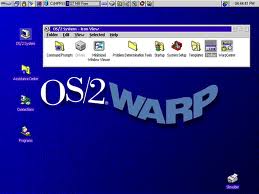
Sistem Operasi IBM OS/2 ini dibuat secara bersama-sama oleh International Bussiness Machine Corporation dan Microsoft Corporation, untuk digunakan pada komputer IBM sebagai pengganti Sistem Operasi DOS. Kata OS/2 adalah singkatan dari Operating System/2, Sistem Operasi ini didesain agar dapat menggunakan kemampuan penuh dari Mikroprosessor Intel 80286 , termasuk diantaranya adalah Modus terproteksi (Protected Mode), mampu menjalankan tugas secara Simultan, serta mendukung Memori Virtual, dengan tetap mempertahankan kompatibilitas dengan banyak perangkat lunak MS-DOS yang beredar saat itu,
E.  MAC OS (MACINTOSH OPERATING SYSTEM)
mac os
MAC OS atau Macintosh Operating System adalah Sistem Operasi yang dibuat oleh Apple Computer khusus untuk komputer Macintosh dan tidak kompatibel dengan komputer berbasis IBM. MAC OS merupakan Sistem Operasi pertama yang menggunakan antarmuka pengguna grafis (Graphical User Interface/GUI). Sistem Operasi Macintosh dibagi menjadi 2 jenis :
  1. MAC OS Klasik
Tidak memiliki sembarang Command Line (Baris perintah), menggunakan User Interface (UI) sepenuhnya dan menggunakan Cooperative Multitasking.
a)      .MAC OS X
MAC OS X memasukkan unsur-unsur BSD Unix, One Step, dan MAC OS X memiliki memori ala-Unix dan Pre-Emptive Multitasking.
Kelebihan MAC OS :
  1. .Stabil, karena menggunakan UNIX.
  2. .Multitasking.
  3. .Tampilan (UI) sangat bagus.
  4. .Aman dari Malware.
MAC OS X adalah garis komputer Sistem Operasi yang dikembangkan, dipasarkan oleh Apple Inc, MAC OS X adalah penerus dari MAC OS (Klasik). MAC OS X dibangun di atas XNU kernel, dengan fasilitas standar Unix tersedia dari antarmuka baris perintah.
F. FREE BSD
free bsd
FreeBSD adalah Sistem Operasi bertipe UNIX bebas yang diturunkan dari UNIX AT&T. FreeBSD berjalan di atas sistem intel x86. FreeBSD sendiri kali pertama muncul pada tahun 1993 oleh David Greenman. Tujuan dari FreeBSD adalah menyediakan software yang dapat digunakan untuk berbagai kepentingan. FreeBSD sendiri dikembangkan dari 386BSD sebuah proyek pengembangan BSD OS yang berjalan di atas Chip Intel.
G. Chrome OS

google chrome osChrome OS adalah Sistem Operasi besutan Google yang ringan dan berbasis Linux dan standard web untuk personal computer PC. Google Chrome bekerja dengan metode Windowing atau switching (Multi-Tasking). Google Chrome OS menggunakan standard web HTML 5, yang merupakan pengembangan software di browser yang berbasis Sistem Operasi. Jika dilihat-lihat, Chrome OS ini merupakan gabungan dari Linux dan Windows Vista. Chrome OS dirilis pada pertengahan 2010.
H. SOLARIS
solaris
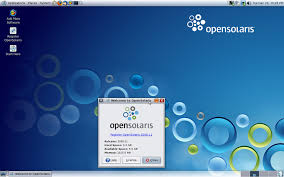
Sistem Operasi Solaris adalah sebuah Sistem Operasi yang berdasarkan UNIX system yang diperkenankan oleh Sun Microsystems oada tahun 1992 sebagai pendukung SunOS. Solaris terkenal karena kestabilannya, khususnya pada sistem SPARC (Scalable Processor Architecture), Solaris disertifikasi dalam Spesifikasi UNIX walaupun pada awal pengembangannya berdasarkan kepemilikan pribadi, dan kebanyakan kode dasarnya sekarang ini merupakan Software OpenSource yang biasa dikenal dengan OpenSolaris. OpenSolaris adalah OpenSource versi Sistem Operasi Sun Solaris, tetapi Sun Solaris terdiri dari lebih beberapa kode yang tidak hanya inti dari Sistem Operasi misalnya : Source untuk Installer, Desktop, Software.
Open Solaris memiliki banyak fitur yang menjadikan OpenSolaris bisa digunakan untuk skala penggunaan yang besar dari penggunaan untuk desktop pC atau Mobile PC. Konsep Open Solaris adalah sebagai berikut :
1)      .Free Redistribution : Didistribusi secara bebas.
2)      .Source Code : Sumber (Source) harus tersedia untuk semua distribusi.
3)      .Derived Works : Setiap orang bisa mengubah kode dan mendisrtibusikan kembali.
4)      .No Discrimination : Kode harus disediakan untuk seseorang untuk dikembagkan.
Beberapa kelebihan OpenSolaris dibandingkan dengan Sistem Operasi lain :
  • .ZFS : System Rstore.
  • .DTrace L : Dapat mengamati dimana aplikasi banyak menggunakan waktunya dan berapa lama.
  • .Manajemen Kegagalan : Mencegah, mendiagnosa dan memperbaiki error.
  • .Zona : Mengimplementasikan sebuah abstraksi Sistem Operasi yang memungkinkan beberapa aplikasi berjalan secara terisolasi satu dengan lainnya di perangkat keras fisik yang sama.
  • .Multimedia.

Rumus Microsoft Excel

Rumus microsoft excel 2007digunakan untuk memudahkan user atau penggunanya, diantaranya fungsi SUM untuk menghitung total, Fungsi Average digunakan untuk mencari rata-rata dari sekumpulan data (arithmetic mean). Fungsi MAX digunakan untuk menampilkan nilai atau angka maksimum (terbesar) yang terdapat dalam suatu sel/range data. Lalu ada fungsi MIN yang digunakan untuk menampilkan nilai atau angka minimum (terkecil) yang terdapat dalam suatu sel/range.


Cara Menggunakan Rumus Microsoft Excel 2007

Dari gambar soal di atas, yang perlu diisi datanya adalah totaltotal gajigaji rata-rata,gaji terbesargaji terkecil dan jumlah karyawan. Langkah-langkah untuk mengerjakan soal di atas adalah :

1. Gunakan fungsi SUM untuk menghitung total.

Bentuk penulisan fungsi SUM, adalah:
=SUM(number1,number2,…)
atau bisa juga dituliskan
=SUM(selawal:selakhir)
Penulisan fungsi SUM diatas, dibaca: menghitung jumlah dari sel awal sampai sel akhir.
Keterangan: Number pada fungsi SUM merupakan sel/range yang berisikan angka atau bilangan, nilai  logika atau teks yang mewakili bilangan.
Berdasarkan formula/rumus dari Fungsi SUM, untuk mengisi sel F7 atau menghitung total adalah:
=SUM(C7:E7)
Setelah mengisi formula di sel F7, silahkan copy  formula atau drag hingga F13
Lihat gambar microsoft excel untuk menghitung total di cell F7 di bawah ini :
rumus microsoft excel fungsi sum

2. Gunakan fungsi SUM juga untuk total gaji di sel C15


3. Gunakan fungsi Average pada sel C16 untuk menghitung gaji rata-rata

Bentuk Penulisan formulanya:
=Average (number1, number2,..)
atau
=Average(selawal:selakhir)
Keterangan: Number pada fungsi average dapat berupa sel atau range yang berisi angka/bilangan atau nilai logika.


4. Gunakan fungsi MAX pada sel C17 untuk menghitung gaji terbesar

Bentuk penulisannya
=MAX(number1, number2,..)
atau
=MAX(selawal:selakhir)
Keterangan: Number dapat berupa angka/bilangan, sel/range yang berisi angka atau nilai logika. Keterangan ini berlaku untuk fungsi MIN.


5. Gunakan fungsi MIN untuk menghitung gaji terkecil di sel F15

Fungsi MIN digunakan untuk menampilkan nilai atau angka minimum (terkecil) yang terdapat dalam suatu sel/range data. Bentuk penulisannya
=MIN(number1, number2,…)
ATAU
=MIN(selawal:selakhir)


6. Gunakan fungsi COUNT/COUNTA di F16 untuk menghitung jumlah karyawan

Fungsi COUNT digunakan untuk menghitung jumlah data tipe numerik yang terdapat dalam  suatu range data.  Fungsi COUNT berbeda dengan Fungsi Sum, bedanya dimana? SUM digunakan untuk menjumlahkan data, sedangkan COUNT digunakan untuk menjumlahkan pemilik data.
Bentuk penulisan fungsi COUNT
=COUNT(value1, value2,..)
atau
=COUNT(selawal:selakhir)
Value dapat berupa angka/bilangan, sel atau range yang berisi  angka/bilangan atau nilai logika. Keterangan ini berlaku untuk fungsi COUNTA.
Fungsi COUNTA digunakan untuk menghitung jumlah data (semua tipe) yang terdapat dalam suatu range data kecuali sel kosong. Bentuk penulisan fungsi COUNTA
=COUNTA(value1, value2,…)
atau
=COUNTA(selawal:selakhir)
Perbedaan Count dan Counta bisa anda lihat pada penjelasan diatas, bahwa fungsi COUNT hanya bisa digunakan untuk menjumlahkan angka (numeric) sedangkan COUNTA bisa untuk semua tipe data termasuk teks. seperti hasil pengerjaan dibawah ini:

Rabu, 15 November 2017

Smadav (Anti Virus)


Nama Kelompok: 1. Dewi Yulianti

                               2. Hana Hanifah
                               3.Ria Rokayah


Pengertian dan Macam-Macam Antivirus


Antivirus adalah sebuah jenis perangkat lunak yang digunakan untuk mendeteksi dan menghapus virus komputer dari sistem komputer. Disebut juga Virus Protection Software. Aplikasi ini dapat menentukan apakah sebuah sistem komputer telah terinfeksi dengan sebuah virus atau tidak. Umumnya, perangkat lunak ini berjalan di latar belakang (background) dan melakukan pemindaian terhadap semua berkas yang diakses (dibuka, dimodifikasi, atau ketika disimpan). Sebagian besar antivirus bekerja dengan beberapa metode seperti di bawah ini:
· Pendeteksian dengan menggunakan basis data virus signature (virus signature database): Cara kerja antivirus ini merupakan pendekatan yang banyak digunakan oleh antivirus tradisional, yang mencari tanda-tanda dari keberadaan dari virus dengan menggunakan sebagian kecil dari kode virus yang telah dianalisis oleh vendor antivirus, dan telah dikatalogisasi sesuai dengan jenisnya, ukurannya, daya hancurnya dan beberapa kategori lainnya. Cara ini terbilang cepat dan dapat diandalkan untuk mendeteksi virus-virus yang telah dianalisis oleh vendor antivirus, tapi tidak dapat mendeteksi virus yang baru hingga basis data virus signature yang baru diinstalasikan ke dalam sistem. Basis data virus signature ini dapat diperoleh dari vendor antivirus dan umumnya dapat diperoleh secara gratis melalui download atau melalui berlangganan (subscription).
· Pendeteksian dengan melihat cara bagaimana virus bekerja: Cara kerja antivirus seperti ini merupakan pendekatan yang baru yang dipinjam dari teknologi yang diterapkan dalam Intrusion Detection System (IDS). Cara ini sering disebut juga sebagai Behavior-blocking detection. Cara ini menggunakan policy (kebijakan) yang harus diterapkan untuk mendeteksi keberadaan sebuah virus. Jika ada kelakuan perangkat lunak yang “tidak wajar” menurut policy yang diterapkan, seperti halnya perangkat lunak yang mencoba untuk mengakses address book untuk mengirimkan e-mail secara massal terhadap daftar e-mail yang berada di dalam address book tersebut (cara ini sering digunakan oleh virus untuk menularkan virus melalui e-mail), maka antivirus akan menghentikan proses yang dilakukan oleh perangkat lunak tersebut. Antivirus juga dapat mengisolasi kode-kode yang dicurigai sebagai virus hingga administrator menentukan apa yang akan dilakukan selanjutnya. Keuntungan dari cara ini adalah antivirus dapat mendeteksi adanya virus-virus baru yang belum dikenali oleh basis data virus signature. Kekurangannya, jelas karena antivirus memantau cara kerja perangkat lunak secara keseluruhan (bukan memantau berkas), maka seringnya antivirus membuat alarm palsu atau “False Alarm” (jika konfigurasi antivirus terlalu “keras”), atau bahkan mengizinkan virus untuk berkembangbiak di dalam sistem (jika konfigurasi antivirus terlalu “lunak”), terjadi false positive. Beberapa produsen menyebut teknik ini sebagai heuristic scanning.
Antivirus yang menggunakan behavior-blocking detection ini masih sedikit jumlahnya, tapi di masa yang akan datang, kemungkinan besar semua antivirus akan menggunakan cara ini. Beberapa antivirus juga menggunakan dua metode di atas secara sekaligus.
Tabel berikut berisi beberapa antivirus yang beredar di pasaran
Kelebihan dan kekurangan antivirus :
Kelebihan :
– Merupakan software Keamanan yang memberikan service real time bagi sebuah system.
– Software pendeteksi, pengahapus, penyembuh, dan pemblock akses yang tidak disetujui oleh sistem.
– Sebagai penangkal serangan program jahat dari luar area sistem.
– Bisa diibaratkan dokter bagi sistem kita.
Kekurangan :
– Memperlambat dan membebani kinerja sistem.
– Fals alarm (Kesalahan pendeteksian) dan kesalahan Menghapus file-file penting,
– Sepertinya lebih banyak kelebihan daripada kekuranganya.
Antivirus merupakan perangkat lunak (software) yang digunakan untuk mendeteksi, mengkarantina, dan menghapus virus komputer baik dari file-file sistem komputer ataupun dari file-file data dan program yang teinfeksi. Virus sendiri sebenarnya merupakan program yang sengaja dibuat untuk merusak atau menggangu suatu aplikasi atau data sehingga program dan data tesebut tidak dalam kondisi normal bahkan bisa rusak.
Antivirus AVG (Antivirus Gratis dan Berbayar)
Kelebihan Antivirus AVG:
1. Instalasi AVG cukup mudah..
2. Auto update selama online (scheduled update).
3. AVG bisa diinstall pada browser Mozilla Firefox sebagai plugin sehingga surfing lebih aman.
4. Scanning virus cepat.
5. Memory yang dipakai pada PC tidak terlalu banyak.
6. Resident option tidak memperlambat kerja komputer.
7. Memiliki fiture Anti Spyware, Link-Scanner, Email-Scanner.
8. Anti Spam
9. Game Mode
10. Anti Rootkit Protection
Kekurangan antivirus AVG:
1. Instalasi pertama cukup lama apalagi untuk versi terbaru (AVG 9)
2. Cara setting pengoperasian sedikit lebih rumit.
3. File yang terkena virus biasanya dihapus oleh AVG bersama dengan virusnya.
4. AVG biasanya bergantung pada sytem operasi komputer yang digunakan.
5. AVG Terkadang menganggap file yang ber-extension EXE sebagai virus terutama pada file krack.
6. Update AVG bisa lama.
Antivirus AVIRA (Antivirus Gratis dan Berbayar)
Kelebihan Antivirus AVIRA :
1. Snanning virus lebih cepat dan teliti.
2. AVIRA dapat mendeteksi virus-virus yang biasanya tidak terdeteksi oleh antivirus yang lain.
3. Setting option pada AVIRA lebih mudah (aktif/ non aktif antivirus)
4. AVIRA tidak memberatkan komputer.
5. Update lebih cepat.
6. AVIRA memiliki opsi pencarian nama virus.
7. memiliki fiture Schedule option.
8. AVIRA memiliki Anti Spyware
Kelemahan Antivirus AVIRA:
1. Seeperti AVG, AVIRA terkadang menganggap file yang ber-extension EXE sebagai virus terutama pada file-file krack dan keygen.
2. AVIRA memiliki kapasitas file untuk update manual cukup besar didownload.
Antivirus Kaspersky (Antivirus Berbayar)
Kelebihan Antivirus Kaspersky :
1. Kaspersky memiliki Scheduled Update (3 jam sekali).
2. Musah dioperasikan.
3. Tampilan Kaspersky cukup bagus dan menarik.
4. Memiliki fiture suara.
5. Memiliki fiture self defense (password protection).
6. Memiliki Anti malware
7. Kaspersky memiliky system restore.
Kekurangan Antivirus Kaspersky :
1. Loading awal lebih lama.
2. Proses scanning relatif lama.
3. Kaspersky tidak ada versi gratis.
4. Update cukup lama.
5. Mode resident Kaspersky sedikit memperlambat kerja komputer.
Antivirus PCMAV (Antivirus Gratis)
Kelebihan Antivirus PCMAC (PC Media Antivirus):
1. Scanning cepat.
2. PCMAV dapat menghapus virus tanpa merusak atau menghapus file yang terinfeksi.
3. PCMAV memiliki opsi karantina jika virus tidak bisa dihapus.
4. Automatic update.
5. Mudah dioperasikan.
6. PCMAV mampu mendeteksi virus-virus lokal dan luar.
Kekurangan Antivirus PCMAV:
1. Loading awal PCAMAV relatif lama.
2. PCMAV membutuhkan database tambahan (CLAMAV).
3. Membuat komputer lambat saat mode resident.
4. PCMAV sering dianggap virus oleh oleh Antivirus yang lain.
5. Antivirus PCMAV mudah terkena virus.
Antivirus Smadav (Antivirus Gratis)
Kelebihan Antivirus Smadav:
1. Smadav mudah sekali dioperasikan.
2. Proses scanning sangat cepat
3. Bisa digunakan secara instant (versi sebelumnya) tanpa harus di-install di PC dengan mode resident.
4. Smadav support bahasa Indonesia dan Inggris
5. Memiliki versi Pro yang 10x lebih cepat (SMAD-TURBO) dengan automatic update.
6. Autoscan flashdish sangat cepat.
7. Theme pada Smadav bisa diganti.
8. Loading carantine lebih cepat.
9. Smadav dapat mendeteksi virus lokal dan virus luar.
10. Filenya Smadav kecil dan ringan sehingga tidak memberatkan komputer.
11. Smadav bisa digabung dengan antivirus yang lain termasuk antivirus buatan luar pada satu PC.
Kekurangan Antivirus Smadav:
1. Smadav masih belum mampu membersihkan virus impor secara tuntas seperti Conficker, sality, Alman, hanya mampu mencegahnya menginfeksi komputer
2. Scan registry akan di-disable untuk Smadav Pro yang di-password.
Antivirus ANSAV (Antivirus Gratis)
Kelebihan Antivirus ANSAV:
1. ANSAV memiliki forum yang cukup besar (Ansaver) dan sering mengadakan seminar sehingga bisa berdiskusi dan memperkenalkan virus baru untuk ditindak lanjuti programmer sebagai update database.
2. Residen proteksi pada Smadav lebih sensitif.
3. ANSAV akan mendeteksi virus tidak hanya pada database.
Kekurangan Antivirus ANSAV:
1. ANSAV tidak bisa digabung dengan antivirus import dalam satu PC.
2. ANSAV memiliki fiture plug-in untuk membatu perkembangan tool ANSAV. Fiture ini bisa diciptakan oleh siapa saja.
3. ANSAV sering tidak tuntas dalam membersihkan virus terutama pada registry.
4. File yang terinfeksi sering ikut terhapus bersama dengan virus.
Antivirus AVAST (Antivirus Gratis dan Berbayar)
Kelebihan Antivirus AVAST :
1. Avast Home Edition menawarkan anti virus, worm, trojan, boot time scanner, feature screen saver scaner membuat antivirus ini dapat bekerja sebagai screen saver
2. Scanning cepat
3. Tampilan AVAST cukup menarik
4. Online update
5. Compatible Windows XP, Vista, Seven
6. AVAST menggabungkan teknologi anti-spyware dengan jaminan dari West Coast Lab’s Checkmark process dan anti-rootkit nya
7. Realtime protection
8. Memiliki fiture karatina
9. AVAST bisa digunakan sebagai screen saver
Kekurangan Antivirus AVAST :
1. AVAST belum memiliki file update offline sehingga update harus dalam keadaan online.
2. Seleksi virus lokal kurang handal
3. Terkadang AVAST tidak bisa heal virus infection